Prototipos de Apps con Figma: Guía Básica
Desarrollo Web
Guía práctica para crear prototipos móviles en Figma: configurar espacio, diseños, interacciones y traspaso a desarrollo.

Figma es una herramienta clave para diseñar prototipos interactivos de apps móviles sin necesidad de programar. Desde startups hasta equipos de diseño consolidados, esta plataforma permite crear flujos de usuario, validar ideas y compartir diseños en tiempo real. Aquí tienes los puntos esenciales para empezar:
¿Qué es un prototipo?: Simula la experiencia de usuario conectando pantallas y flujos clave.
Ventajas de Figma: Colaboración en tiempo real, componentes reutilizables y prototipado interactivo, todo desde el navegador.
Cómo empezar: Configura marcos de dispositivos, guías de diseño y un sistema básico de colores, tipografía y componentes.
Añade interactividad: Conecta pantallas, aplica transiciones y simula microinteracciones como botones o menús.
Colabora y ajusta: Comparte prototipos, recopila opiniones y organiza tus archivos para facilitar el desarrollo.
Figma no solo ahorra tiempo y recursos, sino que también mejora la comunicación entre diseño y desarrollo, acelerando la creación de MVPs listos para probar con usuarios. ¿Listo para llevar tu idea al siguiente nivel?
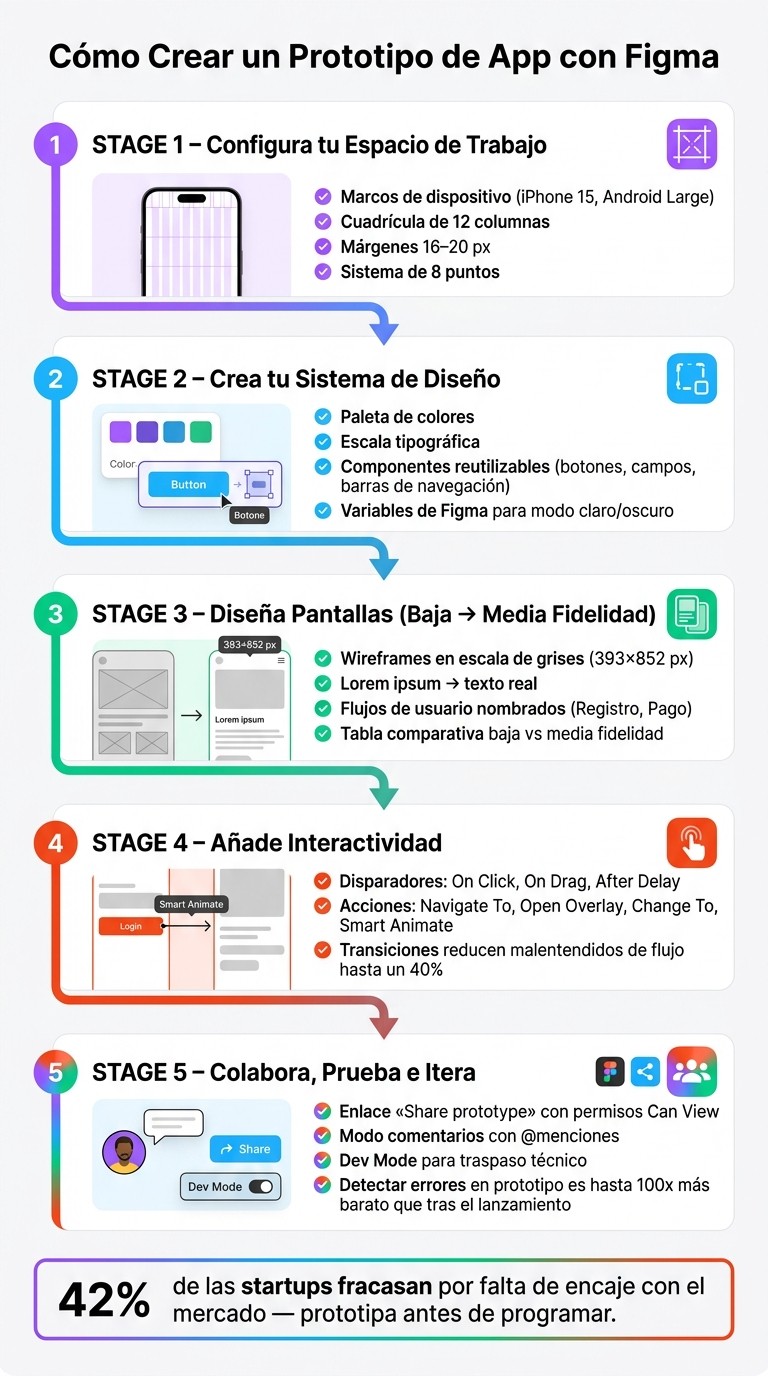
Cómo Crear un Prototipo de App con Figma: Proceso Paso a Paso
Figma Prototyping in 20 minutes | How to prototype in Figma - a beginners guide | Figma 2025
Cómo Configurar tu Espacio de Trabajo en Figma para Prototipos de Apps
Un buen prototipo comienza con un espacio de trabajo bien organizado. Diseñar un prototipo realista en Figma no solo ayuda a validar ideas, sino que también te prepara para crear pantallas funcionales sin necesidad de código. Aquí te mostramos cómo dar los primeros pasos.
Elegir marcos de dispositivo y guías de diseño
El primer paso es elegir el marco adecuado. Al usar la herramienta F, puedes seleccionar marcos predefinidos en el panel derecho, como los de dispositivos populares: iPhone 15, Android Large, entre otros. Estos presets garantizan que trabajes con las proporciones correctas desde el principio.
Después de seleccionar el marco, añade una guía de diseño (anteriormente conocida como "layout grid", renombrada en mayo de 2025). Para apps móviles, la configuración estándar incluye:
Cuadrícula de 12 columnas: ideal para dividir en mitades, tercios o cuartos.
Márgenes laterales: 16 px o 20 px.
Gutter: 16 px entre columnas.
Además, utiliza el sistema de 8 puntos, que se basa en múltiplos de 8 para espaciado y tamaños. Este sistema se adapta perfectamente a las resoluciones de pantalla más comunes. Una vez configurada la cuadrícula, guárdala como Grid Style en el panel de propiedades. Esto te permitirá aplicarla fácilmente a todas las pantallas de tu proyecto.
Crear un sistema de diseño básico
Un sistema de diseño no necesita ser complicado para ser útil. Incluso para un producto mínimo viable (MVP), es importante definir tres elementos clave:
Paleta de colores.
Escala tipográfica.
Componentes reutilizables básicos: botones, campos de texto y barras de navegación.
"Un sistema de diseño es una única fuente de verdad que reduce la redundancia en el diseño y acelera el proceso de desarrollo." - Chad Bergman, Designer Advocate, Figma
Aprovecha las variables de Figma para gestionar colores y valores de espaciado. Esto te permite, por ejemplo, alternar entre modo claro y oscuro con facilidad. Para los componentes, utiliza Auto Layout y variantes: así puedes crear un botón con diferentes estados (por defecto, desactivado o pulsado) sin duplicar elementos. Si estás empezando, la plantilla comunitaria Simple Design System en Figma es una excelente opción para aprender a organizarte antes de desarrollar tu propio sistema.
Con estas bases, estarás listo para añadir elementos visuales reutilizables que complementen tu prototipo.
Importar iconos e imágenes
Para los iconos, el formato SVG es el más recomendado. Este formato no pierde calidad al escalar y mantiene los archivos ligeros. Convierte los iconos en componentes para reutilizarlos en todo el proyecto y actualizarlos globalmente cuando sea necesario.
En cuanto a las imágenes, utiliza constraints y Auto Layout al importarlas. Esto asegura que se ajusten automáticamente al cambiar entre diferentes marcos de dispositivo. Antes de finalizar el prototipo, pruébalo en la app de Figma para móvil. Es la mejor manera de verificar que los iconos y las imágenes se ven correctamente en una pantalla real.
Estos pasos te ayudarán a crear un espacio de trabajo bien organizado para desarrollar prototipos de alta calidad.
Diseño de Pantallas de Baja y Media Fidelidad
Con el espacio de trabajo preparado, es hora de empezar a construir las pantallas. Este proceso sigue una lógica progresiva: primero se define la estructura básica y, después, se añade detalle.
Mapear los flujos principales del usuario
El primer paso es establecer cómo interactuará el usuario con el prototipo. En Figma, un flujo es un conjunto de marcos conectados. Para organizarlos, asigna un punto de inicio de flujo desde la pestaña Prototype en el marco principal. Puedes crear varios flujos en una misma página, como uno para «Registro» y otro para «Pago», y nombrarlos para facilitar su identificación por los testers.
Para conectar los elementos, selecciona un componente (como un botón o un icono) y arrastra el nodo azul hacia el marco de destino. Cada conexión necesita un disparador (por ejemplo, On Click) y una acción (como Navigate to). Si necesitas conectar varios elementos a la vez, selecciona todos y arrastra una única conexión; Figma aplicará la acción a todos ellos automáticamente.
Crear wireframes de baja fidelidad
Un wireframe de baja fidelidad se centra en la estructura, no en los detalles visuales. Usa formas básicas: rectángulos para imágenes y botones, círculos para avatares y la herramienta de texto para etiquetas de navegación. Trabaja en escala de grises y utiliza texto de relleno como lorem ipsum. Para proyectos móviles, se recomienda un tamaño de marco de 393 × 852 píxeles.
"El wireframe le da a la gente una ventana temprana al proyecto, antes de que hayas invertido mucho tiempo puliendo algo. Cuanta más gente puedas alinear en la organización desde el principio, más tiempo ahorras después." - Tom Lowry, Director de Advocacy, Figma
Renombra cada marco desde el panel de capas en cuanto lo crees (por ejemplo, «Inicio», «Perfil», «Ajustes»). Esto evitará confusiones más adelante, cuando el proyecto crezca y las conexiones entre pantallas sean más complejas. Una vez que la estructura esté clara, es momento de pasar al siguiente nivel.
Pasar de wireframes a pantallas de media fidelidad
El siguiente paso es reemplazar los elementos de marcador de posición por contenido real. Cambia el lorem ipsum por el texto definitivo y valida la arquitectura de la información. También es el momento de aplicar estilos de diseño: colores, tipografía y componentes de tu sistema de diseño. Asegúrate de organizar las capas con nombres claros y consistentes.
Aspecto | Baja fidelidad | Media fidelidad |
|---|---|---|
Visuales | Escala de grises, formas simples | Espaciado ajustado, iconos reales |
Contenido | Lorem ipsum / marcadores | Texto e imágenes finales |
Interactividad | Enlaces básicos entre pantallas | Interacciones principales definidas |
Objetivo | Estructura y flujo de usuario | Base funcional lista para pruebas |
Activa la opción «Fixed Position When Scrolling» para las cabeceras y barras de navegación. Esto simula mejor el comportamiento real de la aplicación y ayuda a los revisores a entender cómo será la experiencia del usuario.
Con estas pantallas de media fidelidad, el prototipo ya refleja la experiencia central del usuario y está listo para añadir interactividad en los siguientes pasos.
Cómo Añadir Interactividad al Prototipo
Una vez que tienes un diseño sólido para tu prototipo, el siguiente paso es agregar interactividad para simular cómo sería la experiencia de uso en la vida real.
Con las pantallas de media fidelidad preparadas, puedes empezar a conectar elementos para que funcionen como una app real. En Figma, todo esto se gestiona desde la pestaña Prototype en el panel derecho. Aquí, cada interacción se basa en dos elementos clave: un disparador (la acción del usuario) y una respuesta (lo que ocurre en pantalla). A continuación, te explicamos cómo puedes vincular las pantallas utilizando enlaces.
Conectar pantallas con enlaces
Para crear una conexión, selecciona un elemento interactivo, como un botón, icono o tarjeta, y arrastra su nodo azul «+» hacia el marco al que deseas enlazar. Una vez hecha esta conexión, el modal Interaction Details te permitirá ajustar el tipo de animación (por ejemplo, Instant, Dissolve o Move In) y las curvas de aceleración.
Si estás trabajando con botones de «Volver», utiliza la acción Back en lugar de enlazar directamente a una pantalla específica. Esto te permitirá replicar el comportamiento del botón de retroceso del sistema, sin tener que modificar manualmente cada enlace si cambias el flujo más adelante. Para elementos como menús emergentes o alertas, usa la acción Open Overlay, que muestra el contenido encima de la pantalla actual sin necesidad de navegar a otro marco.
Transiciones y microinteracciones
Selecciona transiciones que se adapten al contexto. Por ejemplo, una transición lateral (Move In) es adecuada para navegar entre secciones principales, mientras que una disolución (Dissolve) funciona mejor para modales o confirmaciones. Según estudios del sector, un uso adecuado de las transiciones puede reducir hasta un 40% los malentendidos sobre el flujo de usuario dentro de un equipo.
Para microinteracciones, como el cambio de estado de un checkbox o el efecto hover en un botón, utiliza la acción Change to dentro de componentes interactivos. Esto te permite simular cambios de estado sin necesidad de crear pantallas adicionales. Además, con Smart Animate, puedes sincronizar capas con el mismo nombre para obtener transiciones fluidas, ideales para tarjetas o menús deslizantes.
"Los prototipos interactivos son una herramienta esencial... permiten a los diseñadores y a los equipos de desarrollo evaluar la usabilidad, el flujo de usuario y la funcionalidad antes de la implementación." - Lucía Gómez Salgado, diseñadora UX/UI
Una vez que tengas definidas las interacciones y animaciones, aplica estos principios a patrones comunes de interfaces móviles.
Patrones de UI móvil más habituales
La mayoría de los flujos en una app móvil pueden prototiparse combinando unas pocas acciones. En la siguiente tabla encontrarás los patrones más comunes y cómo implementarlos en Figma:
Patrón de UI | Acción en Figma | Evento recomendado |
|---|---|---|
Navegación estándar | Navigate to | On click / Tap |
Modales y alertas | Open overlay | On click |
Checkboxes y switches | Change to (variantes) | On click |
Tooltips | Open overlay | While hovering |
Splash screens | Navigate to | After delay |
Carruseles horizontales | Scroll to | On drag / On click |
Para probar tu prototipo directamente en el editor, utiliza el atajo Shift + Espacio y abre la vista previa en línea. Antes de compartirlo, verifica cómo funciona en un dispositivo móvil usando la app de Figma. Detalles como áreas táctiles pequeñas o problemas de navegación son mucho más evidentes en una pantalla real que en el escritorio.
Colaborar, probar e iterar con Figma
Una vez que tienes listo tu prototipo interactivo, el siguiente paso es compartirlo con las personas adecuadas para recopilar opiniones y perfeccionar el diseño antes de pasar al desarrollo.
Compartir prototipos para recibir opiniones
Figma facilita compartir prototipos mediante un enlace único que puedes generar desde el botón «Share prototype» en la vista de presentación. Además, puedes configurar quién puede acceder al prototipo con opciones como «Cualquiera con el enlace», «Solo personas invitadas» o, en planes de pago, «Miembros de la organización». Al seleccionar el permiso «Can view», los revisores pueden explorar el prototipo, inspeccionar capas y dejar comentarios sin riesgo de alterar el diseño.
Si planeas realizar pruebas con usuarios reales, activa la opción «Hide UI» añadiendo &hide-ui=1 al enlace o seleccionándola desde el menú. Esto elimina la interfaz de Figma, ofreciendo una experiencia más limpia y realista. También es recomendable probar el prototipo desde la app móvil de Figma, ya que los problemas relacionados con áreas táctiles o navegación son más evidentes en un dispositivo físico que en el escritorio.
Con el prototipo compartido y las primeras opiniones recogidas, el siguiente paso es organizar y aplicar estos comentarios para mejorar el diseño.
Gestionar las opiniones y realizar ajustes
Una vez que has compartido tu prototipo, recopila las opiniones de forma estructurada para realizar ajustes de manera eficiente.
El modo de comentarios (atajo «C») permite añadir notas directamente sobre los elementos del diseño, que permanecen ancladas incluso si los marcos se reposicionan. Además, puedes usar @menciones para notificar a las personas correspondientes tanto por correo electrónico como dentro de la aplicación.
Antes de implementar cambios significativos basados en el feedback, es buena práctica duplicar el archivo para conservar una versión anterior y poder revertir si es necesario. Si utilizas componentes en tu diseño, cualquier ajuste que realices en el componente principal se reflejará automáticamente en todas sus instancias, lo que acelera las iteraciones.
Preparar los archivos para el traspaso al equipo de desarrollo
Una vez incorporado el feedback, organiza y optimiza tus archivos para que el equipo de desarrollo pueda trabajar con ellos sin problemas.
Un traspaso eficiente comienza con un archivo bien organizado. Nombra las capas de manera descriptiva, como «Barra de navegación», en lugar de nombres genéricos como «Rectangle 1». Agrupa los flujos en páginas separadas y utiliza nombres claros para cada marco.
Para compartir especificaciones técnicas, utiliza la opción «Copy link to Dev Mode», que ofrece una vista específica con medidas, estilos y activos exportables, sin interferir con el flujo interactivo del prototipo. También es útil añadir notas directamente en el archivo para explicar interacciones complejas o decisiones clave de diseño, lo que puede reducir las dudas durante la implementación.
Conclusiones clave sobre el prototipado con Figma
Por qué Figma encaja bien con las startups
Prototipar con Figma antes de escribir una sola línea de código no solo ahorra tiempo, también es una decisión estratégica desde el punto de vista económico. Detectar y corregir errores en la fase de prototipo puede ser hasta 100 veces más barato que hacerlo tras el lanzamiento. Además, considerando que el 42 % de las startups fracasan por no lograr un encaje adecuado con el mercado, trabajar con un prototipo interactivo permite validar la experiencia de usuario y reducir notablemente ese riesgo antes de invertir en desarrollo.
Esta combinación de ahorro y control en la etapa de diseño facilita avanzar con mayor confianza hacia la implementación final.
Próximos pasos con Figma y Niom Solutions
Dominar Figma requiere tiempo y práctica, pero los aspectos básicos que hemos revisado - flujos de usuario, componentes, interacciones y traspaso al equipo de desarrollo - son suficientes para crear un MVP sólido. Validar un prototipo de forma temprana no solo disminuye riesgos, sino que también optimiza recursos, permitiendo un desarrollo más ágil y sin contratiempos inesperados.
Si estás listo para convertir tu archivo de Figma en un producto digital, Niom Solutions puede ayudarte en cada paso. Con su enfoque ágil y experiencia en diseño UX/UI y desarrollo, pueden transformar tus ideas en un proyecto funcional en menos de 12 semanas, directamente desde tus diseños de Figma.
FAQs
¿Qué pantallas debo prototipar primero para un MVP?
Para un MVP, es fundamental centrarse en las pantallas esenciales que representen las funciones principales y el flujo básico del usuario. Da prioridad a aquellas que destacan la propuesta de valor y permiten validar la idea, como:
Pantalla de inicio: Es el primer punto de contacto del usuario con tu producto.
Proceso principal: Refleja la funcionalidad clave que quieres probar.
Pantalla de resultados o confirmación: Muestra el resultado final o la acción completada.
Estas pantallas son cruciales para recoger opiniones y ajustar el producto en función de las necesidades reales de los usuarios.
¿Cómo pruebo un prototipo en el móvil sin mostrar la interfaz de Figma?
Para probar un prototipo directamente en tu móvil sin necesidad de abrir Figma, simplemente comparte el enlace del prototipo con permisos de visualización. Luego, ábrelo en el navegador de tu móvil, como Chrome o Safari.
Si quieres una experiencia más cómoda, activa el modo de vista previa o presentación del navegador (si esta opción está disponible). Esto te permitirá interactuar con el prototipo directamente desde tu dispositivo, simulando cómo lo verían los usuarios reales.
¿Qué debo preparar para el traspaso a desarrollo (Dev Mode)?
Antes de activar el modo de desarrollo en Figma, es esencial contar con un prototipo interactivo que esté completo y bien estructurado. Aquí tienes algunas recomendaciones clave para garantizar una transición fluida al equipo de desarrollo:
Documenta todo: Asegúrate de incluir interacciones, estados y estilos de los elementos. Esto ayudará a evitar confusiones durante la implementación.
Etiqueta correctamente: Usa nombres claros y consistentes para los diseños y capas, facilitando la navegación y comprensión.
Organiza los recursos: Optimiza imágenes e iconos, asegurándote de que estén en los formatos adecuados y bien organizados dentro del proyecto.
Especificaciones claras: Proporciona detalles precisos sobre medidas, colores, tipografías y cualquier otro aspecto relevante para el desarrollo.
Una buena preparación en esta etapa puede marcar la diferencia entre un proceso fluido y uno lleno de malentendidos.